Clavier
Clavier qui double les lettres, raccourcis fous ou touches mortes : guide de dépannage par élimination
Double frappe clavier, clavier qui tape tout seul ou touches mortes ? Purgez les touches bloquées, activez les touches filtres, isolez la panne matérielle.
7 min de lecture
Si votre clavier tape des lettres en double ou ouvre des fenêtres Windows au lieu d'écrire, le problème est le plus souvent logiciel : une touche de modification bloquée virtuellement, un raccourci de langue déclenché par accident ou un rebond de contact. Il se règle en quelques minutes, sans racheter de matériel.
Chaque étape élimine une cause, de la plus rapide à la plus technique. Si des touches voisines sont mortes en même temps, allez directement à l'étape 5.
Les 5 vérifications, de la plus rapide à la plus technique
Sommaire rapide
Étape 1 : le test d'état en direct dans le navigateur (1 minute)
Avant de toucher au moindre réglage, regardez ce que le clavier envoie vraiment. Ouvrez notre testeur de clavier, choisissez la disposition AZERTY, puis tapez lentement chaque touche. Le test tourne entièrement dans votre navigateur : rien n'est enregistré, aucune frappe n'est envoyée à un serveur.
Trois choses à lire sur le clavier virtuel :
- Une touche reste allumée après que vous l'avez relâchée : elle est physiquement coincée, ou son signal de relâchement s'est perdu.
- Une touche passe au rouge : le testeur a reçu deux appuis à moins de 35 ms d'intervalle. Personne ne tape aussi vite avec un seul doigt. C'est un rebond de contact (voir l'étape 3).
- Une touche ne s'allume jamais : le clavier ne l'envoie pas du tout. Notez lesquelles, leur position compte à l'étape 5.
Tout s'allume normalement, mais votre traitement de texte écrit n'importe quoi ? Le matériel est sain. La cause est dans Windows : étapes 2 et 4.
Étape 2 : le clavier qui lance des raccourcis au lieu d'écrire (30 secondes)
Vous tapez « e » et l'Explorateur s'ouvre. Vous tapez « d » et le bureau apparaît. Windows croit que Win est enfoncé : chaque lettre devient alors Win + E, Win + D. Même logique avec Ctrl bloqué : « s » enregistre, « p » lance l'impression.
La touche n'est pas cassée. Windows a manqué le signal de relâchement, ce qui arrive après un verrouillage de session avec Win + L, une session Bureau à distance, un commutateur KVM ou une micro-coupure d'un clavier sans fil.
La purge prend dix secondes. Appuyez puis relâchez successivement, à gauche et à droite du clavier :
- Ctrl
- Alt
- Maj
- Win
- Échap
Chaque appui renvoie le relâchement manquant. Le clavier se remet à écrire.
Deux variantes à connaître :
- Touches rémanentes : cinq appuis sur Maj les activent. Ctrl ou Alt restent alors « verrouillées » après un seul appui. Désactivez-les dans
Paramètres > Accessibilité > Clavier. - Claviers gaming : beaucoup ont un mode jeu qui désactive la touche Win, souvent avec Fn + Win. Si la touche Windows ne répond plus du tout, cherchez une diode « verrou » allumée sur le clavier avant d'accuser Windows.
Étape 3 : la lettre qui se tape en double (5 minutes)
« Bonjjour », « mercii ». C'est le key chattering : en vieillissant ou en s'encrassant, le contact métallique d'une touche rebondit et envoie deux signaux pour un seul appui. Le testeur de l'étape 1 le prouve en affichant l'intervalle en millisecondes.
Correction logicielle, valable pour tous les claviers. Windows sait ignorer une même touche répétée trop vite :
- Appuyez sur Win + I et ouvrez
Accessibilité > Clavier. - Activez Touches filtres, puis ouvrez leurs options.
- Activez Ignorer les frappes répétées involontaires et choisissez le délai le plus court proposé.
Sous Windows 10, le chemin est Paramètres > Options d'ergonomie > Clavier.
Gardez le délai court : trop long, Windows avale aussi les lettres doublées volontairement, comme le « ll » de « belle ».
⚠️ Attention : maintenir Maj droite pendant 8 secondes active les touches filtres avec leurs réglages par défaut. Le clavier semble alors ne plus répondre, car les appuis brefs sont ignorés. Si votre clavier est devenu « mort » après une longue pause sur Maj, désactivez simplement les touches filtres.
Correction matérielle, pour les claviers mécaniques. Débranchez le clavier. Retirez le capuchon de la touche fautive avec un extracteur. Déposez une goutte d'alcool isopropylique à 99 % à la base de la tige, là où elle entre dans le boîtier du switch. Enfoncez la touche vingt ou trente fois de suite pour que l'alcool nettoie la lamelle de contact, puis laissez sécher 10 minutes avant de rebrancher. Pas besoin de démonter le switch. Utilisez de l'alcool à 99 % et non à 70 % : ce dernier contient 30 % d'eau.
Si votre clavier est hot-swap, remplacer le switch fautif est plus rapide : il se retire à la pince, sans soudure.
Étape 4 : le basculement AZERTY / QWERTY accidentel (3 minutes)
Le « a » tape « q », le « z » tape « w », et les chiffres n'ont plus besoin de Maj. Votre clavier n'est pas en panne : Windows est passé en disposition QWERTY. Deux raccourcis le font sans prévenir :
- Alt + Maj change de langue de saisie ;
- Ctrl + Maj change de disposition au sein d'une même langue.
Le premier est un piège classique pour qui tape Alt puis Maj pour une majuscule accentuée. Pour le neutraliser :
- Ouvrez
Paramètres > Heure et langue > Saisie > Paramètres avancés du clavier. - Cliquez sur Touches de raccourci de la langue d'entrée.
- Dans l'onglet Paramètres de touches avancés, sélectionnez Entre les langues d'entrée, puis Changer la séquence de touches.
- Réglez Changer la langue d'entrée et Changer la disposition du clavier sur Non attribuée.
Reste Win + Espace, que Windows ne permet pas de désactiver. La parade consiste à supprimer la disposition dont vous ne vous servez pas : Paramètres > Heure et langue > Langue et région, cliquez sur … à côté de votre langue, puis Options de langue. Dans Claviers, supprimez le QWERTY en trop. Avec une seule disposition, aucun raccourci ne peut plus basculer.
Étape 5 : la « diagonale morte », signe d'une panne matérielle (10 minutes)
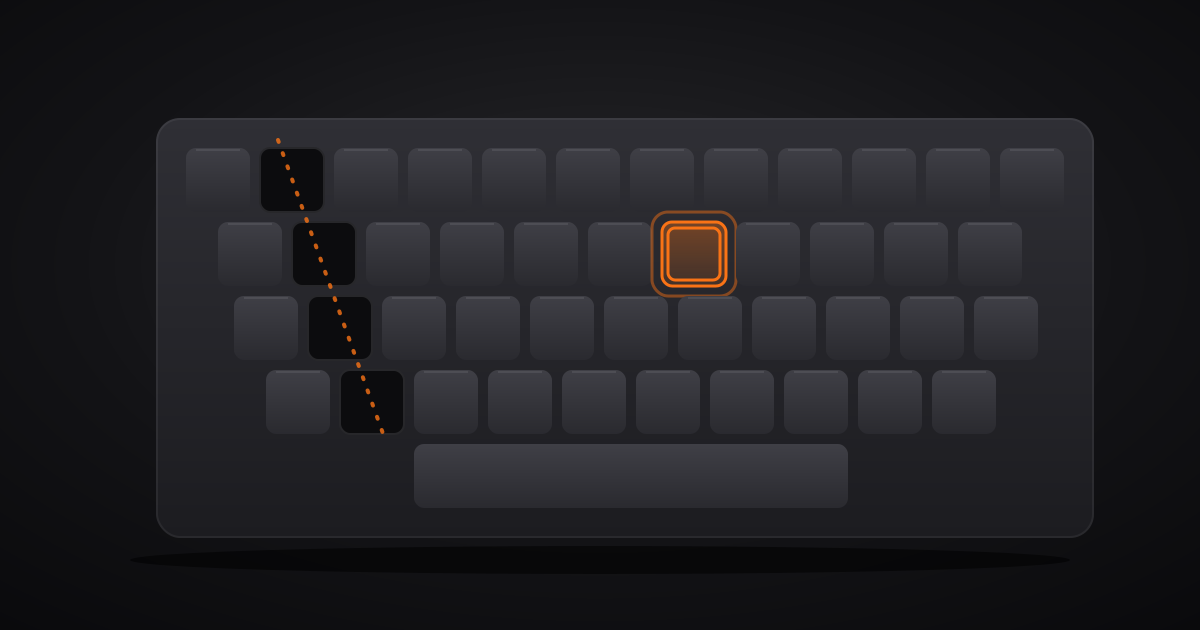
Plusieurs touches voisines meurent en même temps, souvent alignées en diagonale : par exemple Z, S et X, ou 1, A et Q sur un AZERTY. Ce n'est pas un bug de pilote.
Un clavier n'a pas un fil par touche. Les touches sont câblées en matrice : des lignes et des colonnes, que le contrôleur balaie en permanence. Chaque touche se trouve au croisement d'une ligne et d'une colonne. Quand une piste est coupée, toutes les touches qu'elle dessert meurent ensemble. Et comme les rangées d'un clavier sont décalées, une colonne de la matrice forme souvent une diagonale sur le clavier.
Un pilote, lui, reçoit des codes de touches. Il n'a aucun moyen de faire disparaître précisément une colonne de la matrice.
💡 Le test de vérité : redémarrez et entrez dans le BIOS/UEFI (souvent F2 ou Suppr au démarrage), puis essayez les touches mortes dans un champ de saisie ou de navigation. Si elles ne répondent pas avant même le chargement de Windows, aucun pilote n'est en cause. Même verdict si le clavier externe se comporte pareil sur un autre PC.
Les causes habituelles :
- Un liquide renversé, même des semaines plus tôt. Le sucre d'un café ou d'un soda sèche puis corrode les pistes de la membrane.
- La nappe d'un clavier de portable mal enfoncée ou pliée, souvent après une intervention : remplacement d'écran, de batterie ou de SSD.
- Une membrane fissurée par une chute ou une torsion du clavier.
Pour continuer à travailler en attendant, le clavier visuel de Windows s'ouvre avec Win + Ctrl + O.
Clavier sans fil ou panne persistante : derniers recours
Sur un clavier sans fil, des lettres doublées et manquantes en même temps pointent souvent vers des piles faibles ou un récepteur trop éloigné. Changez les piles et branchez le récepteur sur un port en façade, ou sur une rallonge USB, loin des ports USB 3 qui peuvent perturber la bande 2,4 GHz.
Pour une diagonale morte sur un clavier externe à membrane, le remplacement coûte moins cher que la réparation. Sur un portable sous garantie, contactez le SAV en précisant que les touches ne répondent pas dans le BIOS. Ce détail écarte d'emblée la piste logicielle. Hors garantie, un clavier de remplacement pour votre modèle exact se trouve généralement en pièce détachée.
Une fois le problème réglé, refaites le test de l'étape 1 quelques jours plus tard : aucune touche rouge, aucune touche qui reste allumée.