لوحة المفاتيح
لوحة مفاتيح تكرر الحروف أو تشغّل اختصارات عشوائية أو فيها مفاتيح ميتة: دليل الإصلاح بالاستبعاد
تكرار الكتابة في لوحة المفاتيح، لوحة تكتب وحدها أو مفاتيح ميتة؟ حرّر المفاتيح العالقة، وفعّل مفاتيح التصفية (Filter Keys)، واكتشف العطل المادي بسرعة.
مدة القراءة: 7 د
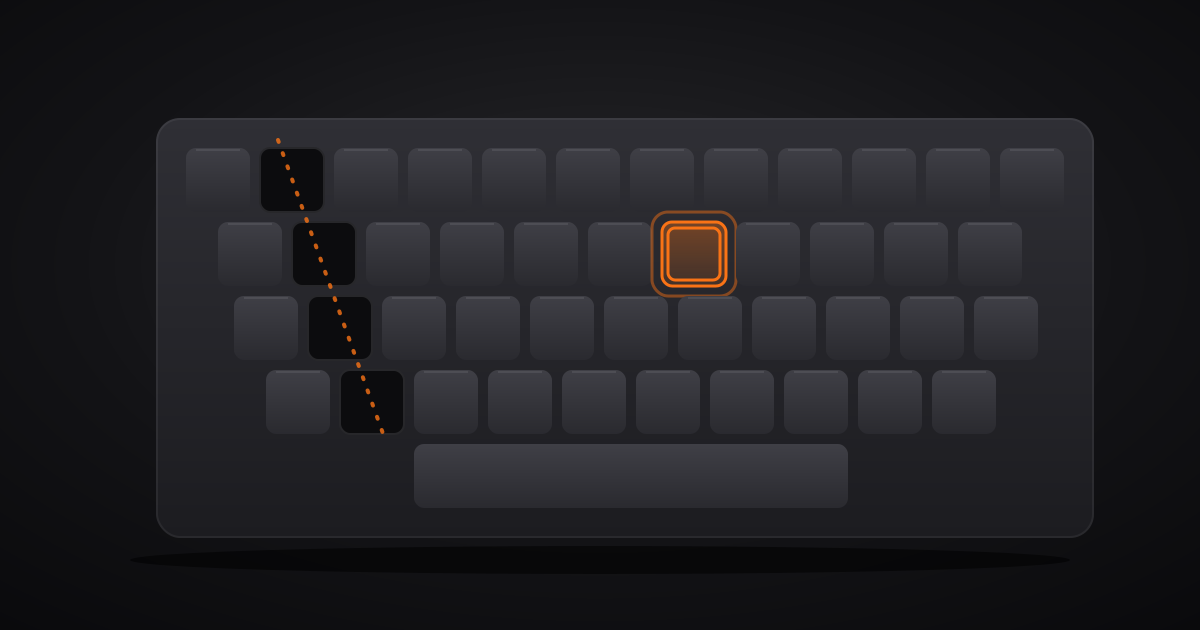
إذا كانت لوحة المفاتيح تكتب الحروف مرتين أو تفتح نوافذ Windows بدل الكتابة، فالمشكلة في الغالب برمجية: مفتاح تعديل عالق افتراضيًا، أو اختصار لغة ضُغط دون قصد، أو ارتداد في نقطة التلامس. ويُحل ذلك في بضع دقائق، دون شراء عتاد جديد.
كل خطوة تستبعد سببًا واحدًا، من الأسرع إلى الأكثر تقنية. إذا توقفت عدة مفاتيح متجاورة عن العمل في الوقت نفسه، فانتقل مباشرةً إلى الخطوة 5.
أسماء القوائم مكتوبة أدناه بالعربية، مع الاسم الإنجليزي بين قوسين إذا كانت لغة Windows لديك هي الإنجليزية.
الفحوصات الخمسة، من الأسرع إلى الأكثر تقنية
ملخص سريع
- اختبار الحالة المباشر في المتصفح — دقيقة
- لوحة مفاتيح تشغّل اختصارات بدل الكتابة — 30 ث
- الحرف الذي يُكتب مرتين — 5 د
- تبدّل اللغة أو التخطيط دون قصد — 3 د
- «القطر الميت»: عطل مادي — 10 د
الخطوة 1: اختبار الحالة المباشر في المتصفح (دقيقة واحدة)
قبل أن تلمس أي إعداد، انظر إلى ما ترسله لوحة المفاتيح فعلًا. افتح أداة اختبار لوحة المفاتيح، واختر تخطيط QWERTY، ثم اضغط كل مفتاح ببطء. يعمل الاختبار بالكامل داخل متصفحك: لا يُسجَّل شيء، ولا تُرسَل أي ضغطة إلى خادم.
ثلاثة أمور تقرؤها على لوحة المفاتيح الافتراضية:
- مفتاح يبقى مضيئًا بعد أن تتركه: عالق ماديًا، أو ضاعت إشارة تحريره.
- مفتاح يتحول إلى الأحمر: استقبلت الأداة ضغطتين يفصل بينهما أقل من 35 ms. لا أحد يكتب بهذه السرعة بإصبع واحد. إنه ارتداد في التلامس (انظر الخطوة 3).
- مفتاح لا يضيء أبدًا: لوحة المفاتيح لا ترسله إطلاقًا. دوّن هذه المفاتيح، فموقعها مهم في الخطوة 5.
كل المفاتيح تضيء بشكل سليم، لكن محرر النصوص يكتب أشياء غريبة؟ العتاد سليم. السبب في Windows: الخطوتان 2 و4.
الخطوة 2: لوحة مفاتيح تشغّل اختصارات بدل الكتابة (30 ثانية)
تكتب «e» فيُفتح مستكشف الملفات. تكتب «d» فيظهر سطح المكتب. يظن Windows أن Win مضغوط: كل حرف يصبح Win + E وWin + D. والمنطق نفسه مع Ctrl العالق: «s» يحفظ، و«p» يفتح نافذة الطباعة.
المفتاح ليس معطوبًا. لقد فات Windows إشارة التحرير، وهذا يحدث بعد قفل الجلسة بـ Win + L، أو بعد جلسة سطح مكتب بعيد، أو مع مبدّل KVM، أو عند انقطاع قصير في لوحة مفاتيح لاسلكية.
التفريغ يستغرق عشر ثوانٍ. اضغط ثم حرّر كل مفتاح بالتتابع، في الجهة اليسرى واليمنى من لوحة المفاتيح:
- Ctrl
- Alt
- Shift
- Win
- Esc
كل ضغطة ترسل إشارة التحرير المفقودة. وتعود لوحة المفاتيح إلى الكتابة.
حالتان أخريان يجب معرفتهما:
- المفاتيح الثابتة (Sticky Keys): خمس ضغطات على Shift تفعّلها. يبقى Ctrl أو Alt بعدها «مقفلًا» بعد ضغطة واحدة. عطّلها من
الإعدادات > إمكانية الوصول > لوحة المفاتيح(Settings > Accessibility > Keyboard). - لوحات مفاتيح الألعاب: كثير منها فيه وضع ألعاب يعطّل مفتاح Win، غالبًا عبر Fn + Win. إذا لم يعد مفتاح Windows يستجيب إطلاقًا، فابحث عن ضوء «قفل» مضاء على اللوحة قبل أن تتهم Windows.
الخطوة 3: الحرف الذي يُكتب مرتين (5 دقائق)
«مرحببا»، «شكراا». هذا ما يُسمّى key chattering: مع التقادم أو الاتساخ، يرتدّ التلامس المعدني للمفتاح فيرسل إشارتين مقابل ضغطة واحدة. وأداة الخطوة 1 تثبت ذلك بعرض الفاصل الزمني بأجزاء الألف من الثانية.
حل برمجي، يصلح لكل لوحات المفاتيح. يستطيع Windows تجاهل المفتاح نفسه إذا تكرر بسرعة كبيرة:
- اضغط Win + I وافتح
إمكانية الوصول > لوحة المفاتيح(Accessibility > Keyboard). - فعّل مفاتيح التصفية (Filter keys)، ثم افتح خياراتها.
- فعّل خيار تجاهل ضغطات المفاتيح المتكررة (Ignore repeated keystrokes)، واختر أقصر مهلة متاحة.
في Windows 10، المسار هو الإعدادات > سهولة الوصول > لوحة المفاتيح (Settings > Ease of Access > Keyboard).
اجعل المهلة قصيرة: إذا طالت، سيبتلع Windows أيضًا الحروف التي تكررها عمدًا، مثل «ll» في «hello».
⚠️ تنبيه: الضغط مطولًا على Shift الأيمن لمدة 8 ثوانٍ يفعّل مفاتيح التصفية بإعداداتها الافتراضية. تبدو لوحة المفاتيح حينها معطّلة، لأن الضغطات القصيرة تُتجاهَل. إذا «ماتت» لوحتك بعد أن أبقيت إصبعك طويلًا على Shift، فعطّل مفاتيح التصفية فقط.
حل مادي، للوحات المفاتيح الميكانيكية. افصل لوحة المفاتيح. انزع غطاء المفتاح المعطوب بأداة النزع. ضع قطرة واحدة من كحول الأيزوبروبيل بتركيز 99% عند قاعدة الساق، حيث تدخل في هيكل المفتاح (switch). اضغط المفتاح عشرين أو ثلاثين مرة متتالية لينظّف الكحول صفيحة التلامس، ثم اتركه يجف 10 دقائق قبل إعادة التوصيل. لا حاجة إلى فكّ المفتاح. استخدم كحولًا بتركيز 99% لا 70%: فهذا الأخير يحتوي على 30% من الماء.
إذا كانت لوحتك من نوع hot-swap، فاستبدال المفتاح المعطوب أسرع: يُنزع بالملقط دون لحام.
الخطوة 4: تبدّل اللغة أو التخطيط دون قصد (3 دقائق)
تكتب كلمة إنجليزية فتخرج حروفًا عربية، أو العكس، أو تتغير مواضع الرموز. لوحتك سليمة: Windows انتقل إلى لغة أو تخطيط آخر. اختصاران يفعلان ذلك دون تنبيه:
- Alt الأيسر + Shift يبدّل لغة الإدخال؛
- Ctrl + Shift يبدّل التخطيط داخل اللغة نفسها.
إذا كنت تبدّل بين العربية والإنجليزية عمدًا، فاحتفظ بـ Win + Space وحده، فهو أصعب في الضغط دون قصد، وعطّل الاختصارين الآخرين:
- افتح
الإعدادات > الوقت واللغة > الكتابة > إعدادات لوحة المفاتيح المتقدمة(Settings > Time & language > Typing > Advanced keyboard settings). - انقر على مفاتيح التشغيل السريع للغة الإدخال (Input language hot keys).
- في تبويب إعدادات المفاتيح المتقدمة (Advanced Key Settings)، حدّد بين لغات الإدخال (Between input languages)، ثم تغيير تسلسل المفاتيح (Change Key Sequence).
- اضبط تبديل لغة الإدخال وتبديل تخطيط لوحة المفاتيح على غير معيّن (Not Assigned).
أما Win + Space، فلا يتيح Windows تعطيله. إذا كنت لا تحتاج إلى أي تبديل، فاحذف التخطيط الذي لا تستعمله: الإعدادات > الوقت واللغة > اللغة والمنطقة (Language & region)، انقر على … بجانب اللغة، ثم خيارات اللغة (Language options). في قسم لوحات المفاتيح (Keyboards)، احذف التخطيط الزائد.
الخطوة 5: «القطر الميت»، علامة عطل مادي (10 دقائق)
عدة مفاتيح متجاورة تتوقف معًا، وغالبًا ما تكون مصطفة قطريًا: مثل 1 وQ وA وZ، أو W وS وX. هذا ليس خللًا في التعريف.
لا تملك لوحة المفاتيح سلكًا لكل مفتاح. المفاتيح موصولة على شكل مصفوفة: صفوف وأعمدة يمسحها المتحكم باستمرار. كل مفتاح يقع عند تقاطع صف وعمود. وعندما ينقطع مسار واحد، تتوقف كل المفاتيح الموصولة به معًا. ولأن صفوف لوحة المفاتيح مزاحة عن بعضها، فإن عمود المصفوفة يرسم غالبًا خطًا قطريًا على اللوحة الفعلية.
أما التعريف فلا يستقبل إلا رموز المفاتيح. وليست لديه أي وسيلة لإخفاء عمود بعينه من المصفوفة.
💡 اختبار الحقيقة: أعد التشغيل وادخل إلى BIOS/UEFI (غالبًا بـ F2 أو Del عند الإقلاع)، ثم جرّب المفاتيح الميتة في أي حقل إدخال أو تنقّل. إذا لم تستجب قبل أن يبدأ Windows أصلًا، فلا علاقة لأي تعريف بالمشكلة. والحكم نفسه إذا تصرفت لوحة مفاتيح خارجية بالطريقة نفسها على حاسوب آخر.
الأسباب المعتادة:
- سائل مسكوب، حتى لو كان قبل أسابيع. السكر في القهوة أو المشروبات الغازية يجف ثم يُتلف مسارات الغشاء.
- كابل شريطي للوحة مفاتيح الحاسوب المحمول غير مثبّت جيدًا أو مطوي، غالبًا بعد صيانة: تغيير الشاشة أو البطارية أو SSD.
- غشاء متشقق بسبب سقوط أو التواء لوحة المفاتيح.
لتواصل العمل في الأثناء، افتح لوحة المفاتيح على الشاشة في Windows بـ Win + Ctrl + O.
لوحة مفاتيح لاسلكية أو عطل مستمر: الحلول الأخيرة
في لوحة المفاتيح اللاسلكية، تكرار الحروف وضياع بعضها في الوقت نفسه يشير غالبًا إلى بطاريات ضعيفة أو مستقبِل بعيد جدًا. غيّر البطاريات، ووصّل المستقبِل بمنفذ أمامي أو بكابل تمديد USB، بعيدًا عن منافذ USB 3 التي قد تشوّش على نطاق 2.4 GHz.
مع قطر ميت في لوحة مفاتيح خارجية غشائية، الاستبدال أرخص من الإصلاح. وفي حاسوب محمول تحت الضمان، تواصل مع الدعم الفني واذكر أن المفاتيح لا تستجيب في BIOS. هذه التفصيلة تستبعد الاحتمال البرمجي فورًا. وخارج الضمان، تتوفر عادةً لوحة مفاتيح بديلة لطرازك بالتحديد كقطعة غيار.
بعد حل المشكلة، أعد اختبار الخطوة 1 بعد بضعة أيام: لا مفتاح أحمر، ولا مفتاح يبقى مضيئًا.