Teclado
Teclado que escribe letras dobles, atajos locos o teclas muertas: guía de solución por descarte
¿Teclado que escribe doble, que escribe solo o con teclas muertas? Libera las teclas bloqueadas, activa las teclas filtro y localiza la avería de hardware.
7 min de lectura
Si tu teclado escribe letras dobles o abre ventanas de Windows en lugar de escribir, el problema suele ser de software: una tecla modificadora bloqueada virtualmente, un atajo de idioma pulsado sin querer o un rebote de contacto. Se arregla en unos minutos, sin comprar hardware nuevo.
Cada paso descarta una causa, de la más rápida a la más técnica. Si varias teclas vecinas han muerto a la vez, ve directamente al paso 5.
Las 5 comprobaciones, de la más rápida a la más técnica
Resumen rápido
Paso 1: la prueba de estado en directo en el navegador (1 minuto)
Antes de tocar ningún ajuste, mira lo que el teclado envía de verdad. Abre nuestro probador de teclado, elige la distribución QWERTY y pulsa cada tecla despacio. La prueba funciona por completo en tu navegador: no se graba nada y ninguna pulsación se envía a un servidor.
Tres cosas que leer en el teclado virtual:
- Una tecla sigue iluminada después de soltarla: está atascada físicamente, o su señal de liberación se ha perdido.
- Una tecla se pone en rojo: el probador ha recibido dos pulsaciones con menos de 35 ms de diferencia. Nadie teclea tan rápido con un solo dedo. Es un rebote de contacto (ver el paso 3).
- Una tecla nunca se ilumina: el teclado no la envía. Apunta cuáles son, su posición importa en el paso 5.
¿Todo se ilumina bien, pero tu procesador de textos escribe cualquier cosa? El hardware está sano. La causa está en Windows: pasos 2 y 4.
Paso 2: el teclado que lanza atajos en vez de escribir (30 segundos)
Escribes «e» y se abre el Explorador. Escribes «d» y aparece el escritorio. Windows cree que Win está pulsada: cada letra se convierte en Win + E, Win + D. Lo mismo con Ctrl bloqueada: «g» guarda, «p» abre la impresión.
La tecla no está rota. Windows se ha perdido la señal de liberación, algo que pasa tras bloquear la sesión con Win + L, una sesión de Escritorio remoto, un conmutador KVM o un microcorte de un teclado inalámbrico.
La purga lleva diez segundos. Pulsa y suelta una tras otra, en el lado izquierdo y en el derecho del teclado:
- Ctrl
- Alt
- Mayús
- Win
- Esc
Cada pulsación envía la liberación que faltaba. El teclado vuelve a escribir.
Dos variantes que conviene conocer:
- Teclas especiales (Sticky Keys): cinco pulsaciones de Mayús las activan. Ctrl o Alt se quedan entonces «enganchadas» tras una sola pulsación. Desactívalas en
Configuración > Accesibilidad > Teclado. - Teclados gaming: muchos tienen un modo juego que desactiva la tecla Win, a menudo con Fn + Win. Si la tecla Windows no hace nada, busca un LED de «bloqueo» encendido en el teclado antes de culpar a Windows.
Paso 3: la letra que se escribe dos veces (5 minutos)
«Hoola», «graciias». Es el key chattering: al envejecer o ensuciarse, el contacto metálico de una tecla rebota y envía dos señales por una sola pulsación. El probador del paso 1 lo demuestra mostrando el intervalo en milisegundos.
Solución por software, válida para cualquier teclado. Windows puede ignorar una misma tecla repetida demasiado rápido:
- Pulsa Win + I y abre
Accesibilidad > Teclado. - Activa Teclas filtro y abre sus opciones.
- Activa la opción que omite las pulsaciones repetidas involuntarias y elige el retardo más corto disponible.
En Windows 10, la ruta es Configuración > Accesibilidad > Teclado.
Mantén el retardo corto: si es demasiado largo, Windows también se traga las letras dobles voluntarias, como la «ll» de «llave» o la «rr» de «perro».
⚠️ Atención: mantener pulsada Mayús derecha durante 8 segundos activa las teclas filtro con sus ajustes por defecto. El teclado parece entonces no responder, porque se ignoran las pulsaciones breves. Si tu teclado «murió» tras apoyarte un rato en Mayús, desactiva simplemente las teclas filtro.
Solución de hardware, para teclados mecánicos. Desconecta el teclado. Quita la tecla defectuosa con un extractor de keycaps. Pon una gota de alcohol isopropílico al 99 % en la base del vástago, donde entra en la carcasa del switch. Pulsa la tecla veinte o treinta veces seguidas para que el alcohol limpie la lámina de contacto y deja secar 10 minutos antes de volver a conectarlo. No hace falta desmontar el switch. Usa alcohol al 99 % y no al 70 %: este último lleva un 30 % de agua.
Si tu teclado es hot-swap, cambiar el switch defectuoso es más rápido: se saca con la pinza, sin soldar.
Paso 4: el cambio de distribución accidental (3 minutos)
La tecla Ñ escribe un punto y coma, los acentos desaparecen y los símbolos cambian de sitio. Tu teclado está bien: Windows ha pasado a la distribución inglesa (EE. UU.). Dos atajos lo hacen sin avisar:
- Alt izquierda + Mayús cambia el idioma de entrada;
- Ctrl + Mayús cambia de distribución dentro del mismo idioma.
Para neutralizarlos:
- Abre
Configuración > Hora e idioma > Escritura > Configuración avanzada del teclado. - Haz clic en Teclas de acceso rápido del idioma de entrada.
- En la pestaña Configuración avanzada de teclas, selecciona Entre idiomas de entrada y luego Cambiar secuencia de teclas.
- Pon Cambiar idioma de entrada y Cambiar distribución del teclado en No asignada.
Queda Win + Espacio, que Windows no deja desactivar. La solución es eliminar la distribución que no usas: Configuración > Hora e idioma > Idioma y región, haz clic en … junto a tu idioma y luego en Opciones de idioma. En Teclados, quita la distribución sobrante. Con una sola distribución, ningún atajo puede cambiar nada.
Paso 5: la «diagonal muerta», señal de avería de hardware (10 minutos)
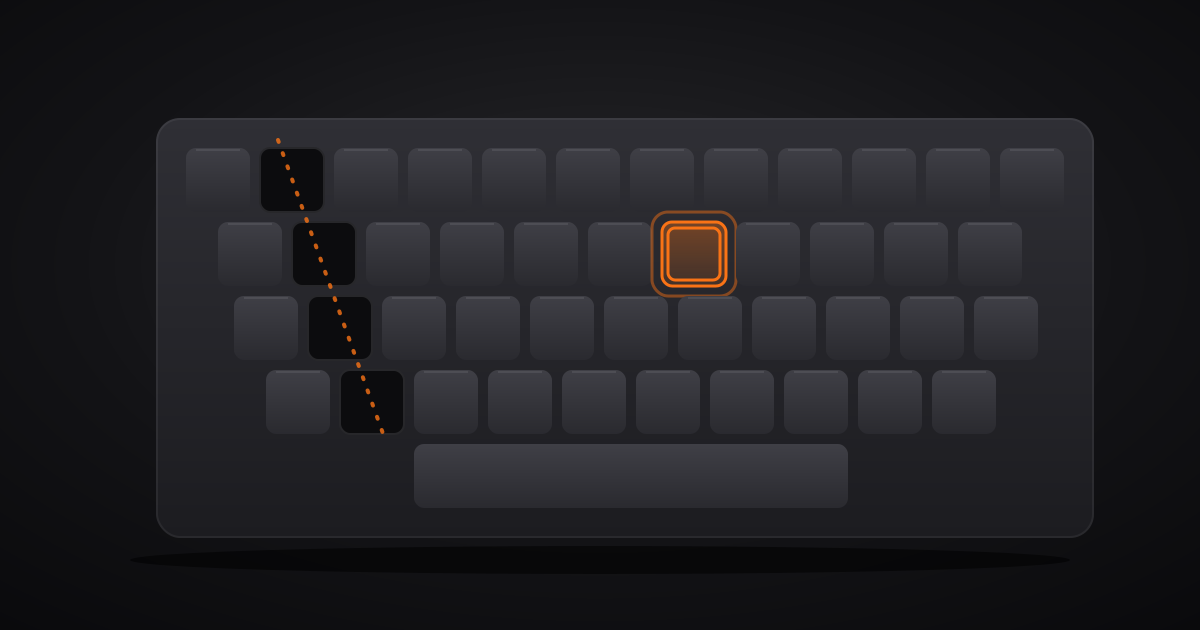
Varias teclas vecinas mueren a la vez, a menudo alineadas en diagonal: por ejemplo 1, Q, A y Z, o W, S y X. No es un fallo del controlador.
Un teclado no tiene un cable por tecla. Las teclas están cableadas en matriz: filas y columnas que el controlador del teclado recorre sin parar. Cada tecla está en el cruce de una fila y una columna. Cuando una pista se corta, todas las teclas que dependen de ella mueren juntas. Y como las filas del teclado están desplazadas, una columna de la matriz forma a menudo una diagonal en el teclado físico.
Un controlador de Windows solo recibe códigos de tecla. No tiene manera de hacer desaparecer justo una columna de la matriz.
💡 La prueba de la verdad: reinicia y entra en la BIOS/UEFI (a menudo con F2 o Supr al arrancar) y prueba las teclas muertas en cualquier campo de texto o de navegación. Si no responden antes incluso de que cargue Windows, ningún controlador tiene la culpa. Mismo veredicto si un teclado externo se comporta igual en otro PC.
Las causas habituales:
- Un líquido derramado, incluso semanas antes. El azúcar del café o de un refresco se seca y después corroe las pistas de la membrana.
- La faja de un teclado de portátil mal encajada o doblada, a menudo tras una reparación: cambio de pantalla, de batería o de SSD.
- Una membrana agrietada por una caída o una torsión del teclado.
Para seguir trabajando mientras tanto, abre el teclado en pantalla de Windows con Win + Ctrl + O.
Teclado inalámbrico o avería persistente: últimos recursos
En un teclado inalámbrico, letras dobles y perdidas al mismo tiempo suelen apuntar a pilas gastadas o a un receptor demasiado lejos. Cambia las pilas y conecta el receptor a un puerto frontal o a un alargador USB, lejos de los puertos USB 3, que pueden interferir con la banda de 2,4 GHz.
Para una diagonal muerta en un teclado externo de membrana, cambiarlo sale más barato que repararlo. En un portátil en garantía, contacta con el servicio técnico indicando que las teclas no responden en la BIOS. Ese detalle descarta de entrada el software. Fuera de garantía, suele encontrarse un teclado de recambio para tu modelo exacto.
Una vez resuelto, repite la prueba del paso 1 unos días después: ninguna tecla en rojo y ninguna que se quede iluminada.