أدلة
كيف تفحص حاسوبًا محمولًا مستعملًا في 10 دقائق قبل الشراء: قائمة التحقق
افحص حاسوبًا محمولًا مستعملًا في 10 دقائق قبل الشراء: بطارية منتفخة، بكسلات ميتة، لوحة المفاتيح، كابل الشاشة. قائمة تحقق كاملة لشراء حاسوب مستعمل بأمان.
مدة القراءة: 8 د
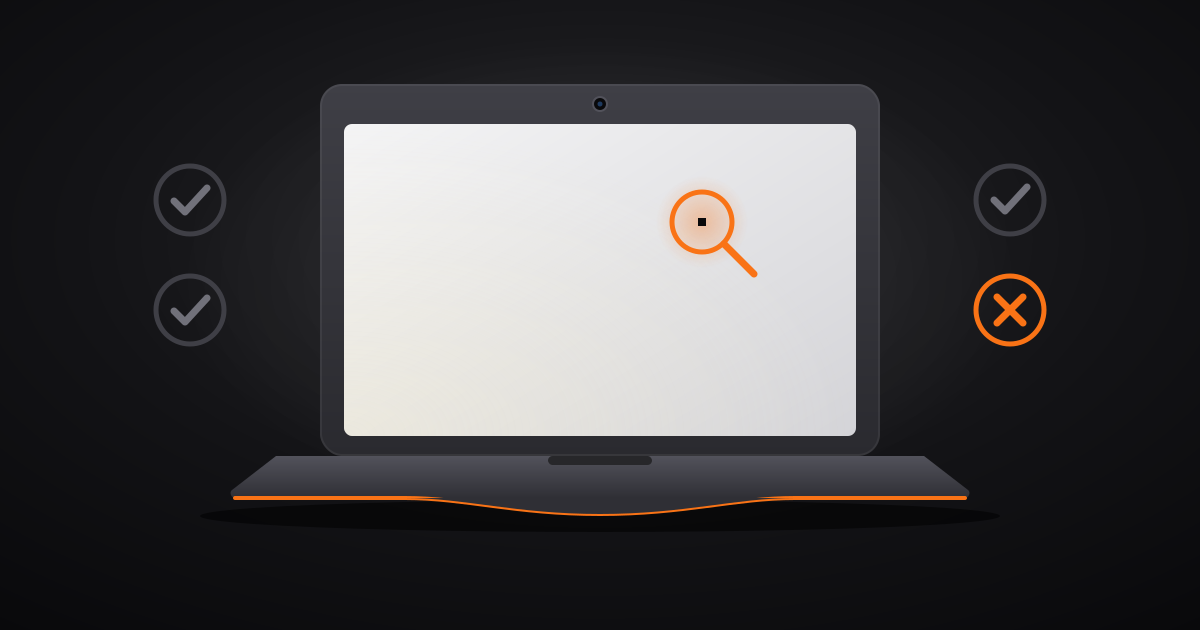
عندما تلتقي بائعًا لشراء حاسوب محمول مستعمل، يكون أمامك عادةً من 10 إلى 15 دقيقة لفحص كل شيء. إليك قائمة التحقق مرتبة حسب الأولوية لكشف العيوب الخفية المكلفة (بكسلات ميتة، بطارية منتفخة، كابل شاشة تالف) مباشرة في المتصفح، دون تثبيت أي برنامج.
الاختباران الأولان يكشفان العيوب التي يجب أن تجعلك تنسحب دون تفاوض. أما البقية فتفيد أساسًا في خفض السعر. أحضر معك ذاكرة USB، وسماعات سلكية بمقبس jack، وهاتفك.
أسماء القوائم مكتوبة أدناه بالعربية، مع الاسم الإنجليزي بين قوسين إذا كانت لغة النظام لدى البائع هي الإنجليزية.
قائمة التحقق في 6 اختبارات، من العيوب القاتلة إلى نقاط التفاوض
ملخص سريع
- الهيكل ولوحة اللمس — دقيقة
- الشاشة والبكسلات الميتة — دقيقتان
- لوحة المفاتيح، مفتاحًا مفتاحًا — دقيقتان
- كابل كاميرا الويب والميكروفون — دقيقة ونصف
- تآكل البطارية — دقيقتان
- المنافذ الفعلية — دقيقة ونصف
الاختبار 1: الهيكل ولوحة اللمس (دقيقة واحدة)
ابدأ والحاسوب مغلق. ضعه على طاولة مستوية واضغط على كل زاوية: إذا تأرجح مثل كرسي غير متوازن، فالقاعدة مشوّهة. ثم انظر إلى الحافة بمستوى عينيك. وجود فجوة بين الغطاء السفلي ومسند اليدين، أوسع من جهة منها في الجهة الأخرى، علامة سيئة.
افتحه. انقر في وسط لوحة اللمس، ثم في كل زاوية.
نقرة قاسية بلا صوت «طق» واضح، أو لوحة لمس مرتفعة قليلًا عن مسند اليدين: في معظم الحواسيب المحمولة، توجد البطارية تحتها مباشرة. وعندما تنتفخ، تدفع لوحة اللمس إلى الأعلى. والعلامة نفسها إذا لم تعد الشاشة تنغلق بشكل مستوٍ تمامًا.
⚠️ تنبيه: بطارية الليثيوم المنتفخة قد تشتعل إذا ثُقبت أو ضُغطت. لا تضغط بقوة «للتأكد»، ولا تشترِ الجهاز وأنت تقول لنفسك إنك ستغيّر البطارية لاحقًا: الهيكل ولوحة اللمس غالبًا ما تضرّرا بالفعل.
افتح الشاشة وأغلقها مرتين أو ثلاثًا. يجب أن تثبت عند أي زاوية، دون طقطقة في الهيكل حول المفصلات.
الاختبار 2: الشاشة والبكسلات الميتة (دقيقتان)
ارفع السطوع إلى أقصاه. اعرض خلفية بيضاء تمامًا، ثم خلفية سوداء تمامًا، بملء الشاشة عبر F11 في المتصفح (على Mac: Ctrl + Cmd + F).
اختبار البكسلات الميتة لدينا يعرض الأبيض والأسود والألوان الأساسية بملء الشاشة، دون تثبيت أي شيء على حاسوب البائع. في كل لون، ابحث عن:
- نقطة سوداء على الخلفية البيضاء: بكسل ميت لم يعد يضيء؛
- نقطة حمراء أو خضراء أو زرقاء ثابتة على الخلفية السوداء: بكسل عالق؛
- هالات فاتحة في الزوايا على الخلفية السوداء: تسرّب ضوء الإضاءة الخلفية (backlight bleeding)؛
- غيوم فاتحة في وسط الأسود: ظاهرة clouding، الشائعة في شاشات IPS المستهلكة.
عند فحص الأسود، أدِر ظهرك للنافذة. هالة خفيفة في زاوية واحدة أمر عادي في الشاشات الاقتصادية. أما بقعة صفراء تغطي ثلث الشاشة، فلا.
⚠️ فخ الخلفية الداكنة: احذر من البائعين الذين يعرضون خلفية سوداء أو كثيفة النقوش. إنها الحيلة الكلاسيكية لإخفاء البكسلات الميتة أو بقع clouding في الشاشة.
الاختبار 3: لوحة المفاتيح، مفتاحًا مفتاحًا (دقيقتان)
افتح أداة لاختبار لوحة المفاتيح عبر الإنترنت واضغط على كل مفتاح، صفًا صفًا، من Esc حتى مفاتيح الأسهم. كتابة جملة لا تكفي: المفاتيح التي تتعطل دون أن يلاحظ البائع هي بالضبط تلك التي لا يستخدمها أبدًا، مثل F1 إلى F12، وInsert، وShift الأيمن.
راقب:
- مفتاحًا لا يضيء في أداة الاختبار؛
- مفتاحًا يضيء مرتين بضغطة واحدة: تلامس متآكل، وهو أمر معتاد في لوحات المفاتيح التي انسكب عليها سائل؛
- مفتاح المسافة، اختبره من طرفيه ومن الوسط.
مفتاح Fn تديره لوحة المفاتيح نفسها، وغالبًا لا يرسل شيئًا إلى النظام: قد لا تُظهر الأداة أي شيء. اختبره ضمن تركيبة، مثل Fn + مفتاح السطوع.
لوحة مفاتيح بإضاءة خلفية؟ شغّلها. منطقة مطفأة وسط مفاتيح مضيئة تكشف غالبًا عن انسكاب سائل قديم.
الاختبار 4: كابل كاميرا الويب والميكروفون (دقيقة ونصف)
كاميرا الويب، والميكروفون المدمج (الموجود غالبًا بجانبها)، والشاشة نفسها، كلها متصلة بكابلات مسطحة تمر عبر المفصلة. ومع سنوات من فتح الشاشة وإغلاقها، قد يتشقق أحد هذه الكابلات. عندها لا يظهر العطل إلا عند زوايا معينة.
شغّل الكاميرا. وأثناء عملها، افتح الشاشة وأغلقها ببطء، من نحو 45° حتى أقصى فتح، مرتين أو ثلاثًا. يجب ألا تتجمد الصورة ولا تختفي. وراقب الشاشة نفسها أثناء الحركة: شاشة ترمش أو تظهر عليها خطوط أو تنطفئ لجزء من الثانية تعني أن كابل الشاشة تالف. إصلاحه مكلف، فارفض.
ثم تحدث بصوت عادي وتأكد من أن مستوى الميكروفون يتفاعل.
لإجراء كل ذلك دون البحث في ثلاثة مواقع مختلفة، افتح Pre-Call Check على حاسوب البائع: يختبر الميكروفون وكاميرا الويب ومشاركة الشاشة في نحو دقيقتين، مباشرة في المتصفح. لا يُسجَّل أي شيء، ولا يُرسَل أي بث إلى خادم.
الاختبار 5: تآكل البطارية بسطر أوامر واحد (دقيقتان)
مؤشر الشحن لا يخبرك شيئًا عن التآكل. البطارية المستهلكة تعرض 100% مثل الجديدة تمامًا، لكنها تنفد أسرع.
على Windows، اضغط Win + R، واكتب cmd، ثم اضغط Enter، ونفّذ:
powercfg /batteryreport
يخبرك الأمر بمكان حفظ الملف battery-report.html، وعادةً يكون في مجلد المستخدم. افتحه في المتصفح وانزل إلى قسم Installed batteries (التقرير بالإنجليزية مهما كانت لغة Windows):
- DESIGN CAPACITY: السعة الأصلية؛
- FULL CHARGE CAPACITY: السعة الفعلية اليوم؛
- CYCLE COUNT: عدد دورات الشحن، إذا كانت الشركة المصنّعة توفّره.
اقسم الثانية على الأولى: 45000 mWh من أصل 60000 تعني 75% من السعة الأصلية. تحت 80%، يصبح انخفاض مدة التشغيل محسوسًا يوميًا. وهي أيضًا العتبة التي تعتبر Apple دونها بطارية MacBook مستهلكة.
على Mac، اضغط مطولًا على Option، وانقر على قائمة Apple، ثم معلومات النظام (System Information). افتح الأجهزة > الطاقة (Hardware > Power) واقرأ عدد الدورات (Cycle Count) والحالة (Condition). أو في Terminal:
system_profiler SPPowerDataType
💡 نصيحة سريعة: حالة يوصى بالصيانة (Service Recommended) على Mac، أو سعة أقل من 60% على الحاسوب الشخصي، تبرّر التفاوض على ثمن بطارية جديدة. ابحث عن هذا الثمن للطراز المحدد، في المكان نفسه، عبر هاتفك.
الاختبار 6: المنافذ الفعلية (دقيقة ونصف)
تتلف المنافذ بسبب الشدّ المفاجئ: كابل علق بالقدم، أو حاسوب سقط والشاحن موصول. اختبرها واحدًا تلو الآخر.
- كل منفذ USB: صِل ذاكرة USB وتأكد من ظهورها في مستكشف الملفات (File Explorer) أو على سطح مكتب Mac. المنفذ الذي لا يتعرف عليها إلا إذا أمسكتها مائلة فيه لحام مكسور.
- مقبس jack: صِل السماعات وشغّل فيديو. يجب أن يخرج الصوت من الجهتين، دون طقطقة عند تحريك الكابل.
- منفذ الشحن: والشاحن موصول، حرّك القابس برفق. يجب ألا يرمش ضوء الشحن أو أيقونة البطارية.
ثم أعد تشغيل الحاسوب. يجب أن يصل إلى سطح المكتب دون طلب كلمة مرور BIOS. رسالة «تتم إدارته بواسطة مؤسستك» (Managed by your organization) تعني أن الجهاز لا يزال مرتبطًا بشركة: على الأرجح لن تتمكن من إعادة ضبطه.
وجدت عيبًا: فاوِض، أو انسحب، أو استخدم الضمان
بطارية منتفخة، كابل شاشة يرمش، بقعة تغطي ثلث الشاشة: انسحب. هذه الأعطال تلتهم جزءًا كبيرًا من ثمن حاسوب محمول مستعمل.
بطارية مستهلكة، مفتاح معطّل، منفذ USB لا يعمل: فاوِض والأرقام في يدك. تقرير البطارية المفتوح على شاشة البائع نفسه حجة يصعب الطعن فيها.
في البيع بين الأفراد، عبر Facebook Marketplace أو مواقع الإعلانات المبوّبة، لا يوجد ضمان في الغالب: ما لا تراه خلال هذه الدقائق العشر، تشتريه كما هو. أما الحاسوب المجدَّد من بائع محترف فيأتي عادةً بضمان، تختلف مدته حسب البلد والمتجر. أعد الاختبارات الستة فور استلامه: العيب الذي تبلّغ عنه في الأيام الأولى يُحلّ بسهولة أكبر بكثير مما لو بلّغت عنه بعد ثلاثة أشهر.