الفأرة
نقر مزدوج غير مقصود وعجلة فأرة تقفز: الأسباب الحقيقية والحلول لإنقاذ فأرتك
نقر مزدوج في الفأرة دون قصد أو عجلة تقفز؟ اختبر المفتاح، وارفع debounce time، ونظّف المُرمِّز الدوّار: 5 حلول قبل أن تتخلص من الفأرة وتشتري بديلًا.
مدة القراءة: 6 د
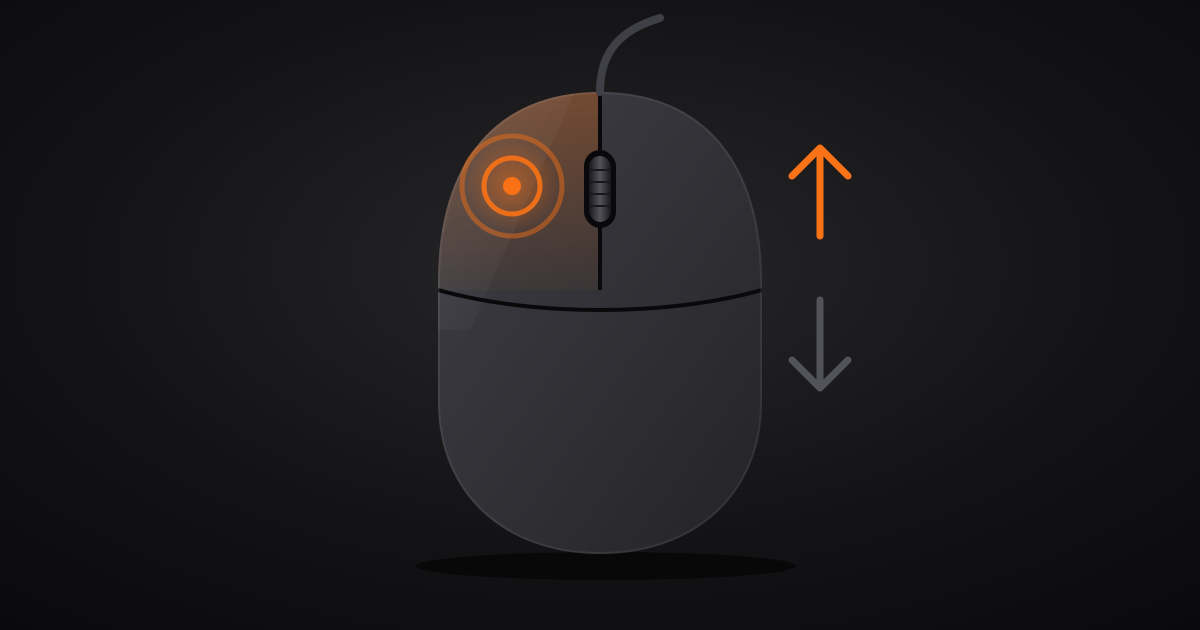
إذا كانت فأرتك تفتح المجلد بدل أن تحدده، أو كان سلاحك يطلق مرتين في اللعبة، فإما أن المفتاح الميكانيكي الصغير (micro-switch) بدأ يتعب، وإما أن زمن الارتداد (debounce time) مضبوط على قيمة منخفضة جدًا. قبل أن ترمي فأرة ثمنها 80 يورو، إليك طريقة تشخيص المشكلة وإصلاحها.
الحلول مرتبة من الأسرع إلى الأكثر تقنية: التشخيص أولًا، وكاوية اللحام في النهاية.
أسماء القوائم مكتوبة أدناه بالعربية، مع الاسم الإنجليزي بين قوسين إذا كانت لغة Windows لديك هي الإنجليزية.
الحلول الخمسة، من الأسرع إلى الأكثر تقنية
ملخص سريع
- اختبار العزل: عتاد أم برنامج؟ — دقيقتان
- زمن الارتداد في برنامج الشركة المصنّعة — 3 د
- تفريغ الشحنة الساكنة المتبقية — دقيقة
- العجلة التي تصعد حين تنزل — 10 د
- إصلاح المفتاح أو تغيير الفأرة — من 30 د إلى ساعة
الخطوة 1: اختبار العزل، عتاد أم برنامج؟ (دقيقتان)
استبعد أولًا إعدادين في Windows يقلّدان الفأرة المعطوبة تمامًا.
- الفتح بنقرة واحدة: افتح مستكشف الملفات بـ Win + E، ثم القائمة
…ثم خيارات (Options). في تبويب عام (General)، يجب أن يكون قسم النقر على العناصر كما يلي (Click items as follows) مضبوطًا على النقر المزدوج لفتح عنصر (Double-click to open an item). إذا كانت النقرة الواحدة محددة، فكل نقرة تفتح المجلد. والفأرة بريئة. - تأمين النقر (ClickLock): اضغط Win + R، واكتب
main.cpl، وافتح تبويب الأزرار (Buttons). ألغِ تحديد تشغيل تأمين النقر (Turn on ClickLock): هذا الخيار يجعل الزر يبدو عالقًا بعد ضغطة طويلة.
بعد ذلك، قِس. افتح أداة اختبار الفأرة: تعمل بالكامل داخل متصفحك، ولا يُسجَّل شيء ولا يُرسَل شيء إلى أي خادم. انقر 20 مرة ببطء في منطقة الالتقاط، ضغطة واضحة كل مرة، ثم اقرأ عدّاد النقر الأيسر. 20 في العدّاد: المفتاح سليم. 22 أو 25 أو أكثر: الزر يرسل نقرات وهمية. ثم حرّك العجلة إلى الأسفل، درجة بعد درجة، في منطقة التمرير والمُرمِّز: كل قفزة في الاتجاه المعاكس تظهر هناك.
ثم وصّل الفأرة بحاسوب آخر، أو وصّل فأرة أخرى بحاسوبك. هل يتبع العيب الفأرة؟ إنه عتاد. هل يبقى في الحاسوب؟ ابحث في برنامج أو ماكرو أو تعريف.
💡 نصيحة سريعة: يظهر النقر المزدوج الوهمي غالبًا مع النقرات البطيئة والخفيفة، حين تتردد صفيحة المفتاح بين وضعين. النقر السريع والقوي يُخفي العيب في الغالب. غيّر قوة الضغط أثناء الاختبار.
الخطوة 2: زمن الارتداد في برنامج الشركة المصنّعة (3 دقائق)
عندما تلمس الصفيحة المعدنية داخل المفتاح نقطة التلامس، ترتدّ لبضعة أجزاء من الألف من الثانية قبل أن تستقر. يتجاهل البرنامج الثابت (firmware) للفأرة هذه الارتدادات طوال مدة ثابتة: هذا هو Debounce time. إذا كانت المدة قصيرة جدًا، تُقرأ ضغطة واحدة على مفتاح متعب كنقرتين.
كثير من فئران الألعاب تسمح بخفض هذه المدة إلى 2 ms أو أقل لزيادة سرعة الاستجابة. مع مفتاح جديد، لا مشكلة. مع مفتاح تحمّل بضعة ملايين من النقرات، يصبح الباب مفتوحًا للنقر المزدوج.
افتح برنامج فأرتك وابحث عن إعداد باسم Debounce Time أو Click Debounce أو زمن استجابة الأزرار، غالبًا في قسم الأداء:
- Glorious Core: شريط Debounce Time موجود في إعدادات الأداء الخاصة بالفأرة.
- Razer Synapse وSteelSeries GG: الخيار متوفر في بعض الطرازات فقط. راجع إعدادات الأداء والأزرار.
- Logitech G HUB: معظم الطرازات لا تعرض هذا الإعداد. ثبّت آخر تحديث للبرنامج الثابت يقترحه G HUB، فهو وسيلتك البرمجية الوحيدة.
ارفع القيمة من 2 ms إلى 8 أو 10 ms، واحفظ الملف الشخصي في الذاكرة المدمجة للفأرة إن وُجد الخيار، ثم أعد اختبار الخطوة 1. في أغلب الحالات، يختفي النقر المزدوج الكاذب فورًا. في اللعبة، لا تُحَسّ 8 ms إضافية. أما السلاح الذي يطلق مرتين، فيُحَسّ.
هل يستمر العيب حتى مع أعلى قيمة؟ المفتاح تآكل إلى حدٍّ لا يستطيع البرنامج الثابت تعويضه: انتقل إلى الخطوة 5.
الخطوة 3: تفريغ الشحنة الساكنة المتبقية (دقيقة واحدة)
حيلة غير معروفة كثيرًا، بلا أي خطر، تُزيل أحيانًا نقرات وهمية ظهرت فجأة بين يوم وآخر. قد تحتفظ المكثفات على اللوحة الإلكترونية بشحنة متبقية تُربك قراءة الأزرار.
- افصل الفأرة السلكية. أما اللاسلكية، فأخرج البطارية إن كانت قابلة للإزالة، وافصل المستقبِل (الدونجل)، وأطفئها بمفتاحها.
- انقر بسرعة وبلا توقف على كل الأزرار لمدة 30 ثانية، والفأرة بلا تيار.
- اتركها دقيقة، ثم وصّلها بمنفذ USB آخر وأعد الاختبار.
هذه الحيلة لا تصلح مفتاحًا متآكلًا. لكنها قبل طلب أي قطعة لا تكلّفك إلا دقيقة.
الخطوة 4: العجلة التي تصعد حين تنزل (10 دقائق)
ليس في العجلة مستشعر بصري. إنها تُدير مُرمِّزًا دوّارًا ميكانيكيًا صغيرًا (Rotary encoder)، غالبًا من نوع TTC، تحتكّ نقاط تلامسه بمسار معدني. يدخل الغبار والوبر والشعر من الفتحة المحيطة بالعجلة. عندها ترسل نقطة تلامس متسخة نبضة في الاتجاه المعاكس: تصعد الصفحة درجة بينما أنت تنزل، وفي اللعبة يتبدّل السلاح إلى الخلف.
نظّفه دون فكّ الفأرة:
- افصل الفأرة.
- انفخ الهواء المضغوط في الفتحتين على جانبي العجلة، على دفعات قصيرة، والعلبة في وضع مستقيم، مع تدوير العجلة في الاتجاهين.
- إذا استمرت القفزات، رُشّ كمية صغيرة من منظّف التلامسات الكهربائية في الفتحتين نفسيهما.
- أدِر العجلة بسرعة، نحو ثلاثين دورة في كل اتجاه، ليُنظّف المنتج مسار المُرمِّز.
- اتركها تجف من 10 إلى 15 دقيقة قبل إعادة التوصيل.
⚠️ تنبيه بالغ الأهمية: لا تستخدم أبدًا WD-40 العادي على المكونات الإلكترونية. وحده منظّف التلامسات الكهربائية (مثل WD-40 Specialist Contact Cleaner) يتبخر دون أن يترك بقايا دهنية مُتلِفة.
أعد اختبار التمرير من الخطوة 1. إذا عادت القفزات بعد بضعة أيام، فالمُرمِّز متآكل وليس متسخًا فقط: استبداله موضوع الخطوة التالية.
الخطوة 5: إصلاح المفتاح أو تغيير الفأرة (من 30 دقيقة إلى ساعة)
إذا وصلت إلى هنا، فالتشخيص واضح: القطعة متآكلة. وما يلي يتوقف على نوع المفتاح في فأرتك.
المفاتيح الميكانيكية (Omron 50M وKailh GM 8.0 وHuano): صفيحة معدنية تُغلق تلامسًا كهربائيًا. هذا التلامس يتأكسد ويرتدّ مع التقدم في العمر. استبداله يتطلب فتح الفأرة (البراغي مخفية غالبًا تحت الوسادات الانزلاقية)، وفكّ لحام أطراف المفتاح الثلاثة، ولحام مفتاح جديد. ثمن القطعة بضعة يوروهات. احسب نصف ساعة مع كاوية لحام ومضخة لشفط اللحام. لم تلحم من قبل؟ سيقوم بذلك محل صيانة قريب بسرعة. ويُستبدل مُرمِّز العجلة بالطريقة نفسها.
بعض الفئران الحديثة مزوّدة بمفاتيح hot-swap: تُنزع وتُركَّب دون لحام. راجع المواصفات الفنية لطرازك قبل تشغيل الكاوية.
المفاتيح البصرية: شعاع ضوئي يقطعه الزر يحلّ محل التلامس المعدني. لا تلامس، إذن لا ارتداد، إذن لا نقر مزدوج بسبب الارتداد، ولا حاجة إلى Debounce time. إذا كنت ستشتري فأرة جديدة، فهذا هو المعيار الذي يجنّبك تكرار المشكلة. المفاتيح الهجينة، مثل LIGHTFORCE من Logitech، تجمع بين التقنيتين.
قبل فتح الفأرة: تحقّق من الضمان
فتح الفأرة يُلغي الضمان في الغالب. والنقر المزدوج الوهمي عيب تصنيع، وكثير من فئران الألعاب مشمولة بضمان مدته سنتان، وقد يمنحك قانون حماية المستهلك في بلدك حماية إضافية. تواصل مع الدعم الفني ومعك رقم دقيق، مثل: «20 نقرة بطيئة، سُجّلت 26، على حاسوبين مختلفين». هذه التفصيلة توفّر عليك المراسلات المعتادة حول إعادة تثبيت التعريفات.
بعد حلّ المشكلة، أعد اختبار النقرات البطيئة بعد أسبوع. زمن الارتداد المضبوط جيدًا يصمد مع الوقت؛ أما المفتاح الذي بلغ نهاية عمره، فيعود العيب معه دائمًا.