كاميرا الويب
شاشة سوداء في كاميرا الويب: 7 حلول من الأسرع إلى الأكثر تقنية
كاميرا الويب تعرض شاشة سوداء رغم أن ضوءها مضاء؟ السبب في الغالب غطاء على العدسة أو اختيار الكاميرا الخطأ. إليك كل الحلول بالترتيب.
مدة القراءة: 7 د
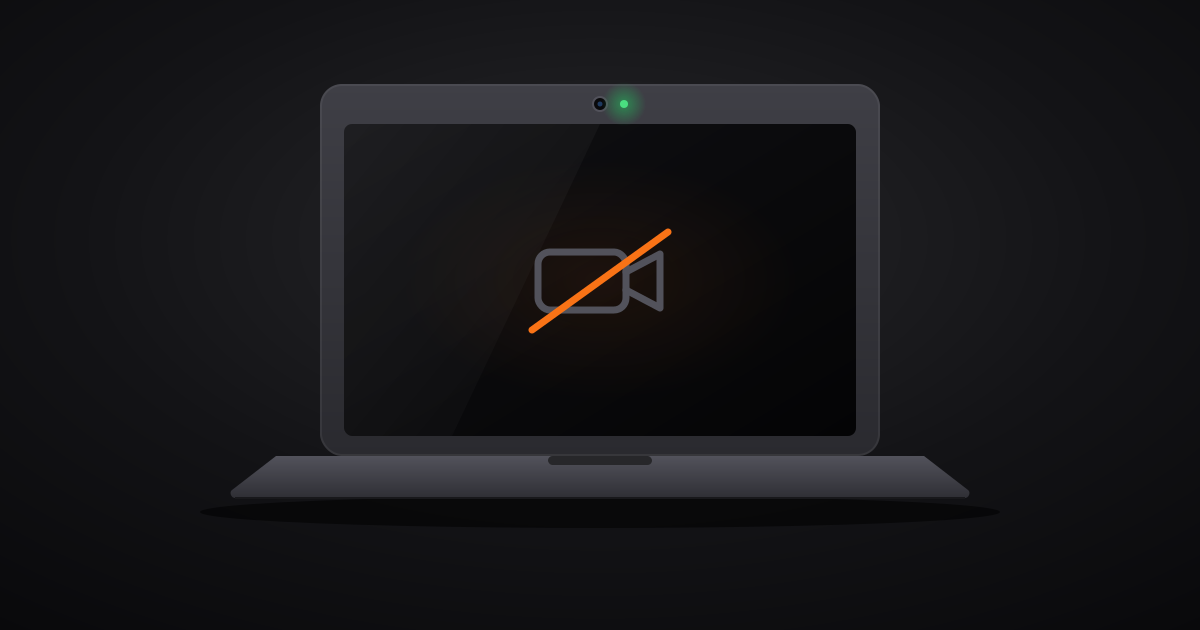
إذا كانت كاميرا الويب تعرض شاشة سوداء بينما ضوؤها مضاء، فهذا يعني أن الكاميرا تعمل وترسل صورة: السبب في الغالب غطاء مغلق على العدسة، أو تطبيق يستخدم الكاميرا الخطأ. أما إذا بقي الضوء مطفأً، فابحث في أذونات Windows (الخطوة 4).
ابدأ بالفحوصات التي تستغرق 10 ثوانٍ. التعريفات تأتي في النهاية.
أسماء القوائم مكتوبة أدناه بالعربية، مع الاسم الإنجليزي بين قوسين إذا كانت لغة Windows لديك هي الإنجليزية.
الحلول السبعة، من الأسرع إلى الأكثر تقنية
ملخص سريع
- غطاء الخصوصية — 10 ث
- الكاميرا الصحيحة في التطبيق — 30 ث
- تطبيق آخر يحتجز الكاميرا — دقيقة
- أذونات Windows — دقيقتان
- حماية الكاميرا في برنامج مكافحة الفيروسات — دقيقتان
- تعريف الكاميرا — 5 د
- الكاميرا معطّلة في BIOS/UEFI — 10 د
الخطوة 1: غطاء الخصوصية (10 ثوانٍ)
مرّر إصبعك على الحافة العلوية للشاشة، فوق العدسة مباشرة. كثير من الحواسيب المحمولة الحديثة فيها غطاء صغير منزلق، أسود على إطار أسود. لا يظهر أثناء المكالمة. ويُغلق بسهولة دون أن تنتبه عند وضع الحاسوب في الحقيبة.
وفي طرازات أخرى يُستبدل الغطاء بـ:
- مفتاح وظيفي عليه رسم كاميرا مشطوبة، يُستخدم أحيانًا مع Fn؛
- مفتاح إلكتروني على جانب الهيكل. وغالبًا ما يعرض Windows إشعار «الكاميرا متوقفة» لحظة تحريكه.
كاميرا USB: تحقّق من الغطاء المدمج في جسمها، ثم وصّلها مباشرةً بمنفذ في الحاسوب بدل موزّع USB أو منافذ الشاشة.
الخطوة 2: الكاميرا الصحيحة في التطبيق (30 ثانية)
الحاسوب المحمول الذي يدعم Windows Hello يحتوي غالبًا على كاميرتين: كاميرا ملوّنة، وكاميرا بالأشعة تحت الحمراء مخصّصة لتسجيل الدخول بالوجه فقط. إذا اختار تطبيق الاجتماعات كاميرا الأشعة تحت الحمراء، تحصل على صورة سوداء أو داكنة جدًا والضوء مضاء. وهذا هو العَرَض نفسه تمامًا.
اختر الكاميرا يدويًا:
- Teams: القائمة
…ثمالإعدادات > الأجهزة > الكاميرا(Settings > Devices > Camera) - Zoom:
الإعدادات > الفيديو > الكاميرا(Settings > Video > Camera) - Google Meet: القائمة
⋮ثمالإعدادات > الفيديو(Settings > Video)
اختر الكاميرا التي لا يحتوي اسمها على «IR».
الخطوة 3: تطبيق آخر يحتجز الكاميرا (دقيقة واحدة)
في Windows، تُحجز الكاميرا عادةً لتطبيق واحد في كل مرة. أغلق Teams وZoom وDiscord وOBS وتطبيق الكاميرا، بما في ذلك من منطقة الإشعارات بجانب الساعة: فهذه البرامج تستمر في العمل غالبًا بعد إغلاق نافذتها.
لمعرفة آخر تطبيق استخدمها، اضغط Win + I، وافتح الخصوصية والأمان > الكاميرا (Privacy & security > Camera)، ثم افتح النشاط الأخير (Recent activity، في Windows 11).
💡 نصيحة سريعة: لا شيء مريب؟ أعد التشغيل. إعادة التشغيل تحديدًا، لا «إيقاف التشغيل» ثم التشغيل من جديد: عند تفعيل «بدء التشغيل السريع» في Windows، لا يعيد إيقاف التشغيل ضبط التعريفات بالكامل، أما إعادة التشغيل فتفعل ذلك.
الخطوة 4: أذونات Windows (دقيقتان)
هذا هو السبب الأكثر شيوعًا عندما يبقى الضوء مطفأً. اضغط Win + I، وافتح الخصوصية والأمان > الكاميرا (Privacy & security > Camera)، وتحقّق من ثلاثة مفاتيح:
- الوصول إلى الكاميرا (Camera access): مفعّل
- السماح للتطبيقات بالوصول إلى الكاميرا (Let apps access your camera): مفعّل، مع تفعيل تطبيقك في القائمة
- السماح لتطبيقات سطح المكتب بالوصول إلى الكاميرا (Let desktop apps access your camera): مفعّل
المفتاح الأخير هو الذي يُنسى عادةً: يعتمد عليه Zoom وDiscord ومعظم البرامج المثبّتة من ملف .exe، لا على المفتاح السابق.
في Windows 10، المسار هو الإعدادات > الخصوصية > الكاميرا (Settings > Privacy > Camera).
هل الاجتماع داخل المتصفح (Meet أو Teams على الويب)؟ انقر على الأيقونة بجانب شريط العنوان، واضبط الكاميرا على السماح، ثم أعد تحميل الصفحة. في Chrome، تجد القائمة الكاملة للمواقع المحظورة في chrome://settings/content/camera.
الخطوة 5: «حماية كاميرا الويب» في برنامج مكافحة الفيروسات (دقيقتان)
تحظر عدة برامج حماية (منها Bitdefender وKaspersky وESET) كاميرا الويب عن التطبيقات التي لا تعرفها بعد. ولا يكون الحظر واضحًا دائمًا: يرى التطبيق الكاميرا لكنه لا يستقبل سوى صورة سوداء.
افتح إعدادات برنامج الحماية، وابحث عن «webcam» أو «كاميرا»، وأضف تطبيق الاجتماعات إلى قائمة التطبيقات المسموح بها.
قبل المساس بالتعريفات، اعزل المشكلة. افتح أداة اختبار كاميرا الويب المحلية: إذا ظهرت الصورة في المتصفح، فالمستشعر والتعريف يعملان، والمشكلة في تطبيق الاجتماعات. وإذا بقيت سوداء هناك أيضًا، فانتقل إلى الخطوة 6.
الخطوة 6: تعريف الكاميرا (5 دقائق مع إعادة التشغيل)
افتح «إدارة الأجهزة» بالضغط على Win + X ثم إدارة الأجهزة (Device Manager). تجد كاميرا الويب ضمن الكاميرات (Cameras)، أو ضمن أجهزة التصوير (Imaging devices) في بعض الأجهزة.
- علامة تعجّب صفراء: التعريف لا يعمل.
- الكاميرا غير موجودة: فعّل
عرض > إظهار الأجهزة المخفية(View > Show hidden devices). إذا لم تظهر بعد ذلك، فإن Windows لا يكتشفها إطلاقًا. عُد إلى الخطوة 1 (المفتاح) أو انتقل إلى الخطوة 7.
ثم بهذا الترتيب:
- انقر بزر الماوس الأيمن على الكاميرا، ثم
تحديث برنامج التشغيل > البحث تلقائيًا عن برامج التشغيل(Update driver > Search automatically for drivers). - هل بدأت المشكلة بعد تحديث Windows مباشرةً؟ زر أيمن، ثم
خصائص > برنامج التشغيل > استرجاع برنامج التشغيل(Properties > Driver > Roll Back Driver). يكون الزر رماديًا إذا لم توجد نسخة سابقة. - زر أيمن، إلغاء تثبيت الجهاز (Uninstall device)، ثم أعد التشغيل. يعيد Windows تثبيت التعريف عند الإقلاع. لا تحدّد خانة حذف التعريف إلا إذا كان تعريف الشركة المصنّعة متوفرًا لديك.
في الحواسيب المحمولة، يكون التعريف الذي توفّره أداة الشركة المصنّعة (Lenovo Vantage وHP Support Assistant وMyASUS وDell SupportAssist) أكثر موثوقية في الغالب من تعريف Windows Update.
الخطوة 7: الكاميرا معطّلة في BIOS/UEFI (10 دقائق)
إذا بقيت الكاميرا غير ظاهرة في «إدارة الأجهزة» حتى مع إظهار الأجهزة المخفية، فربما عُطّلت في BIOS/UEFI. يحدث ذلك في أجهزة الشركات أو بعد إعادة ضبط BIOS.
أعد التشغيل واضغط مفتاح الإعداد فور تشغيل الجهاز: غالبًا F2 أو F10 أو Del أو F1 حسب الشركة المصنّعة. ابحث عن خيار «Camera» أو «Integrated Camera» في قائمة مثل Security أو Advanced أو Device Configuration، وفعّله، ثم احفظ بالضغط على F10.
⚠️ تنبيه: في BIOS، لا تغيّر سوى خيار الكاميرا. في أجهزة الشركات، يكون BIOS مقفلًا غالبًا بكلمة مرور: في هذه الحالة، قسم تقنية المعلومات هو من يجب أن يعيد تفعيل الكاميرا.
لا شيء حتى في BIOS؟
المشكلة إذن في العتاد. حالة متكرّرة: بعد استبدال الشاشة، لا يُعاد توصيل الكابل المسطّح للكاميرا أو يُقرص أثناء التركيب. إذا كان حاسوبك لا يزال ضمن الضمان، فتواصل مع خدمة ما بعد البيع واذكر أن الكاميرا لا تظهر في Windows ولا في BIOS. هذه المعلومة توفّر عليهم تشخيصًا كاملًا.